windows 10程式不見
windows 10程式不見

Win10桌面點擊「開始」菜單,選擇「設定」。「開始」菜單,選擇「設定」·選取「更新與安全性」。選取「更新與安全性」·於左方選項欄中選取「復原」,點擊「重設此電腦」 ...,A.User·1.點選畫面左下角按滑鼠右鍵,選擇命令提示字元(系統管理員)身分執行·2.於命令提示...

【最全方案】Windows 10桌面圖示不見?教你快速找回

Win10桌面點擊「開始」菜單,選擇「設定」。「開始」菜單,選擇「設定」·選取「更新與安全性」。選取「更新與安全性」·於左方選項欄中選取「復原」,點擊「重設此電腦」 ...

** 本站引用參考文章部分資訊,基於少量部分引用原則,為了避免造成過多外部連結,保留參考來源資訊而不直接連結,也請見諒 **

【最全方案】Windows 10桌面圖示不見?教你快速找回

Win10 桌面點擊「開始」菜單,選擇「設定」。 「開始」菜單,選擇「設定」 · 選取「更新與安全性」。 選取「更新與安全性」 · 於左方選項欄中選取「復原」,點擊「重設此電腦」 ...

win10 開始功能表圖示消失無法啟動程式

A. User · 1. 點選畫面左下角按滑鼠右鍵,選擇命令提示字元(系統管理員)身分執行 · 2. 於命令提示字元中,輸入指令sfc /scannow,按下Enter · 3. 掃描後,確認是否有跳出檔案 ...

從[開始] 功能表的[所有程式,如何復原程式消失?

如果幾乎所有的程式會消失,但您可以找到它們執行正確開始搜尋] 方塊中,可能是因為相關的資料夾為隱藏。 請在[網址] 列中輸入「C:-ProgramData-Microsoft-Windows-Start 功 ...

【最詳盡】Windows 1110 電腦桌面捷徑不見了?4種方法教您找回 ...

【捷徑消失復原】方法1. 還原Win11/10桌面捷徑並恢復丟失的檔案 · 1. 打開「設定」,單擊「個性化」。 · 2. 單擊「佈景主題」,然後點擊「桌面圖示設定」。 佈景主題 · 3. 選擇 ...

[已解決] Windows 10 更新後桌面檔案不見或丟失

方法1. 在Windows 10 桌面上顯示隱藏檔案​ 步驟1. 打開Windows 檔案總管,單擊“視圖”>“選項”>“資料夾選項:”。 步驟2. 找到檢視選項卡並選中“顯示隱藏的檔案、資料夾和硬碟”( ...

Windows 1011 工作列圖示消失或電腦桌面不見?6個修復方案!

Windows 10/11 工作列圖示消失或電腦桌面不見?6個修復方案! · 1. 顯示所有Windows桌面圖示 · 2. 設定桌面圖示可見 · 3. 禁用平板模式 · 4. 重新啟動Windows ... 第一部分:為什麼Windows 10... · 第二部分:如何修復桌面圖示不... · 設定桌面圖示可見

還原已消失的Windows 工作列和開始功能表

Windows 工作列與開始功能表可隱藏在螢幕外。若要還原Windows 工作列,請使用下列其中一個方法。 選項1:. 按下Windows 標誌+ I,然後選取個人化,然後選取工作列。
電腦桌面應用程式不見大救援丨適用於所有場景

方法1、更新或回退Windows系統. Windows系統本身也可能出現顯示錯誤,並導致Win10應用程式圖示不見的問題。請嘗試更新Windows系統並修復。

重新安裝後Microsoft 應用程式不見了,但Windows 10 還是很好用。

如果你沒有最新的21H1 更新,它會幫你升級,而且可能順便修好商店/應用程式。 如果你有硬碟,應該用CrystalDiskInfo 標準版檢查一下,確保它沒問題。 如果你有 ...

【2025超強秘技】電腦桌面應用程式不見?10+方法輕鬆修復

方法1. 使用專業資料救援軟體解決桌面應用程式不見問題 · 方法2. 顯示桌面圖示 · 方法3. 停用平板電腦模式 · 方法4. 重新啟動Windows檔案總管 · 方法5. 更新Windows系統版本 ...


windows10程式不見

Win10桌面點擊「開始」菜單,選擇「設定」。「開始」菜單,選擇「設定」·選取「更新與安全性」。選取「更新與安全性」·於左方選項欄中選取「復原」,點擊「重設此電腦」 ...,A.User·1.點選畫面左下角按滑鼠右鍵,選擇命令提示字元(系統管理員)身分執行·2.於命令提示字元中,輸入指令sfc/scannow,按下Enter·3.掃描後,確認是否有跳出檔案 ...,如果幾乎所有的程式會消失,但您可以找到它們執行正確開始搜尋]方塊中,可能是因為...

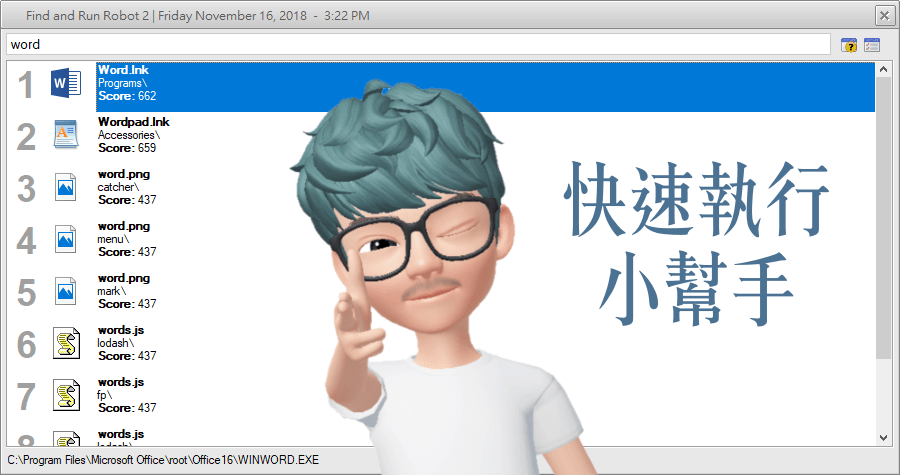
Find And Run Robot 2.239.01 快速執行小幫手

Find And Run Robot 2.239.01 快速執行小幫手

每次要執行某一個程式的時候就必須要進入程式選單中慢慢挑選嗎?這樣的動作難道沒有簡化的方式嗎?其實有的!FindandRunRobot就是一款專門用來替你省下執行程式或開啟文件所需時間的小幫手。使用電腦時,如果想...

Listary 6.3 強化系統的即時搜尋功能

Listary 6.3 強化系統的即時搜尋功能

Listary是一款強化即時搜尋功能的好工具!使用電腦偶爾都會有搜尋檔案的動作,像是我們玩系統常常有機會進入到system32的目錄,要找某個檔案時,有些人使用眼睛慢慢地找,我通常敲打檔案名稱前幾個字來尋找,當...

Folder Menu 3.1.2.2 - 檔案總管的好夥伴

Folder Menu 3.1.2.2 - 檔案總管的好夥伴

每個人使用電腦一定都有自己的習慣,為了更方便與快速的作業需求,大家一定都有自己的快捷模式,譬如說Win+E開啟檔案總管、Ctrl+Shift+Esc開啟工作管理員,這些都是提高工作效能的一種方式,像我最常使用的Rocke...

Your Menu - 打造自己的右鍵選單

Your Menu - 打造自己的右鍵選單

右鍵選單是一種很方便的捷徑,而且這種快捷方式不佔任何資源,若是可以把自己常用的程式都放在右鍵選單,不知道您會不會覺得很方便?這樣的方式提供大家多一種快捷的選擇,取決於大家的使用習慣。YourMenu簡單來...

CircleDock 0.9.2 - 捷徑一起繞圈圈!

CircleDock 0.9.2 - 捷徑一起繞圈圈!

電腦的軟體總是越來越多,不管是安裝在系統內的,或是您和我一樣習慣都使用免安裝的,再好用的軟體也是需要一個方便的捷徑去開啟,通常大家習慣使用三種捷徑,第一種是開始功能表的程式集,第二種是快速啟動列,...